 0120-80-6170



Wi-Fiの設定方法
Wi-Fiの設定方法
スマートフォンやパソコンのWi-Fi設定画面を開き、
接続するSSID(ネットワーク名)を選択してパスワードを入力すると、Wi-Fiルーターに接続できます。
【スマートフォン】
▶︎ iPhone
「設定」→「Wi-Fi」を開き、Wi-Fiをオンにします。
表示されたWi-Fiネットワークの一覧から、接続するSSIDを選択してパスワードを入力してください。
▶︎ Android
「設定」→「ネットワークとインターネット」→「インターネット」などからWi-Fiの設定を開き、
表示されたWi-Fiネットワークの一覧から、接続するSSIDを選択してパスワードを入力してください。
※ Androidは、機種やOSのバージョンによって設定画面や操作方法が異なります。
【パソコン】
▶︎ Windows
タスクバーのネットワークアイコンをクリックし、Wi-Fiネットワークの一覧から接続するSSIDを選択して「接続」をクリックします。パスワードを入力して接続してください。
▶︎ Mac
メニューバーのWi-Fiアイコンをクリックし、Wi-Fiネットワークの一覧から接続するSSIDを選択します。
パスワードを入力して接続してください。
※ 接続方法や設定画面は、スマートフォン・パソコンの機種やOSのバージョンによって異なる場合があります。詳しくは、お使いの機器のメーカー公式サイトをご確認ください。
端末側の設定
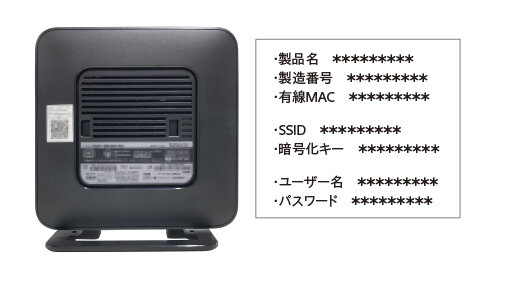
Wi-Fiルーターの側面や底、または中蓋などに貼られたシールをご確認ください。
記載されているSSIDがご自宅のWi-Fi名、暗号化キーがパスワードです。
※メーカーにより表記が異なります。
(Wi-Fi名:SSID、プライマリSSID、ネットワーク名等)
(パスワード:暗号化キー、KEY、PASS等)
ご利用ルーターをご確認ください。
側面や底、または中蓋などに貼られたシールをご確認ください。
シールに記載された SSID がご自宅の Wi-Fi名、
暗号化キーが パスワード です。
【おたすけプラン 月額550円】にご加入の方は、配線の手直し・ネット接続設定・メール設定の訪問サポートが可能です。
※おたすけプラン未加入の方でサポートを希望される場合、7,700円かかります。
[回答最終更新日:2026.08.20]